
Como adicionar cartão de pagamento na Meta (Business Manager)
Este método é ideal para empresas que já possuem uma conta do WhatsApp Oficial conectada à Bevean CRM e precisam cadastrar ou atualizar a forma de pagamento exigida pela Meta para ativação e uso contínuo da API.
📌 Visão geral
Este artigo explica como adicionar um cartão de crédito na conta do WhatsApp Business dentro do Business Manager da Meta, etapa obrigatória para ativação e funcionamento da API oficial do WhatsApp.
Sem uma forma de pagamento válida cadastrada, o número pode ficar impedido de enviar mensagens ou ter a conta suspensa pela Meta.
✅ Quando usar esta opção
Use este artigo se:
Você está finalizando a conexão de um número novo ou migrado ao Bevean e precisa concluir o passo de pagamento
Seu cartão cadastrado anteriormente expirou ou foi recusado
Você quer trocar a forma de pagamento vinculada à conta do WhatsApp Business
⚠️ Requisitos importantes
Antes de iniciar, confirme que:
Você tem acesso de administrador ao Business Manager da marca em business.facebook.com
Você possui um cartão de crédito Visa ou Mastercard válido
O cartão está habilitado para transações internacionais (confirme isso com seu banco/provedor antes de tentar, pois a cobrança é feita em dólar americano)
🧭 Etapas do processo
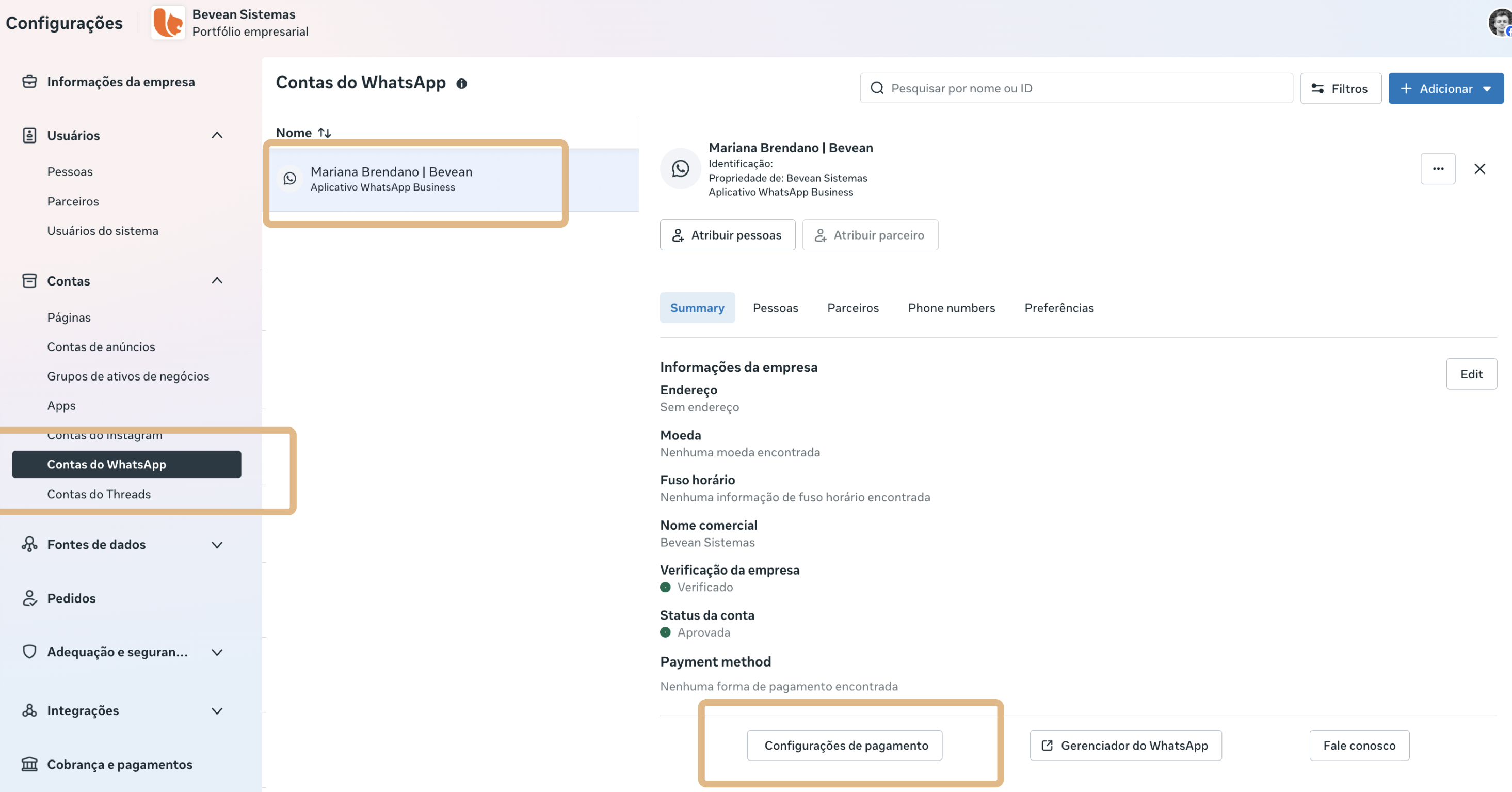
Clique em Configurações, no menu lateral, bem embaixo
No menu lateral, clique em Contas > Contas do WhatsApp
Selecione a Conta do WhatsApp conectada à Bevean
Na lateral direita, em "Sumário", role até o final e clique em Configurações de pagamento
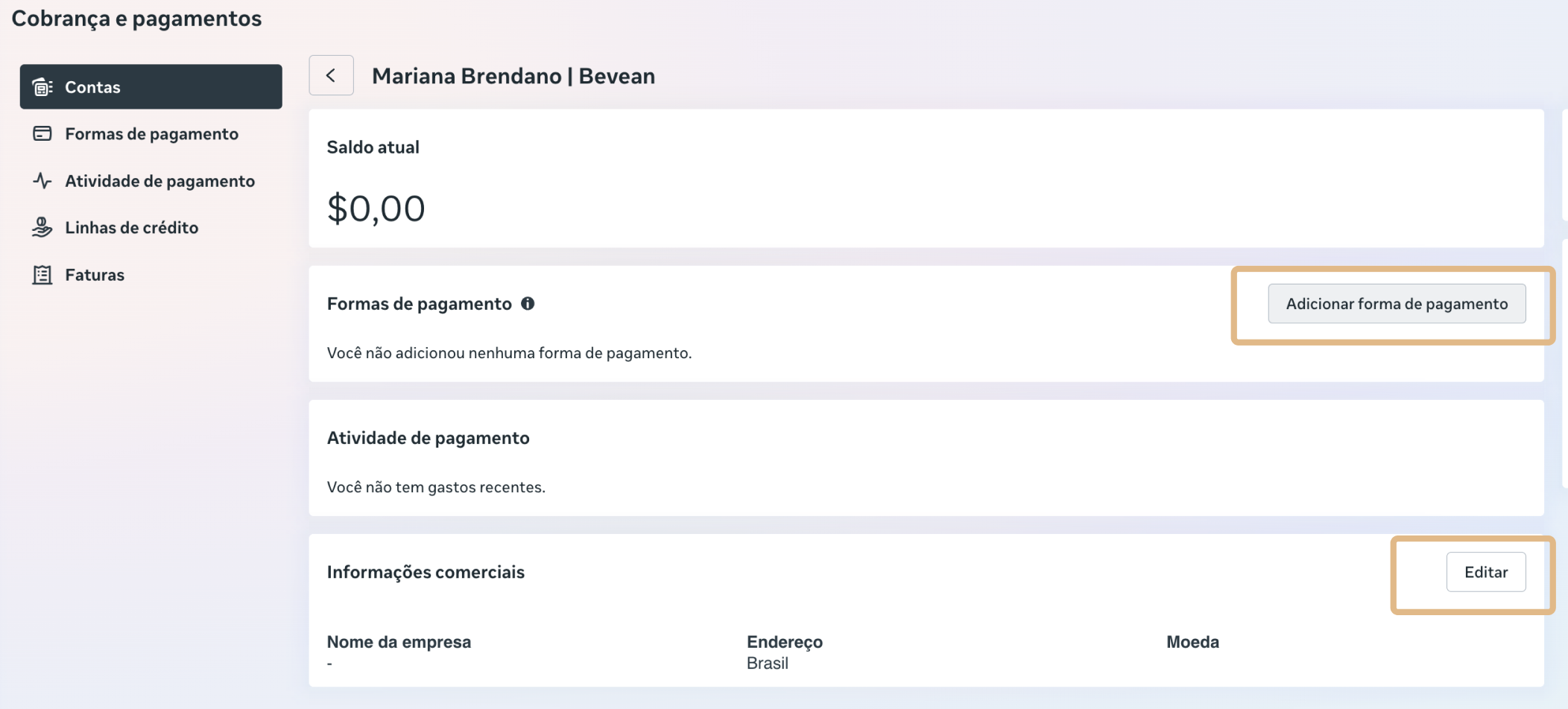
Clique em Adicionar forma de pagamento
Preencha o formulário "Informações da empresa" que será exibido:
País ou região de cobrança: selecione o país (ex: Brasil)
Moeda: selecione Dólar americano
Fuso horário: selecione o fuso horário da empresa (ex: São Paulo, América)
Nome da empresa: informe o nome da empresa
Endereço da empresa: informe endereço, número/unidade (opcional), cidade, estado e código postal
Fins comerciais: selecione "Sim, estou comprando os serviços do WhatsApp Business para fins comerciais"
Número da ordem de compra: campo opcional, pode deixar em branco
Clique em Salvar
ℹ️ Essas informações também podem ser editadas depois, na tela de pagamentos, na seção "Informações comerciais" > Editar.
Confirme a localização e moeda (disponível somente em Dólar americano)
Confirme a forma de pagamento (aceita somente cartão de crédito Visa ou Mastercard)
Insira um cartão de crédito válido, habilitado para transações internacionais
Finalize o cadastro e aguarde a confirmação da Meta
❗ Problemas comuns
Cartão recusado: confirme com seu banco/provedor se o cartão está habilitado para compras internacionais e em dólar
Não encontro a opção "Configurações de pagamento": verifique se você selecionou a conta correta do WhatsApp (passo 4) e se possui permissão de administrador no Business Manager
Cobrança em moeda diferente do esperado: a Meta processa os pagamentos apenas em dólar americano, independentemente do país da empresa
Cartão de débito não é aceito: somente cartões de crédito Visa ou Mastercard são aceitos nesta etapa
Não consigo salvar o formulário de Informações da empresa: verifique se todos os campos obrigatórios (país, moeda, fuso horário, nome e endereço da empresa) estão preenchidos corretamente