
Shopify
Este método é ideal para empresas que desejam integrar sua loja Shopify à Bevean CRM, permitindo sincronizar clientes, pedidos, produtos e demais dados da loja.
📌 Visão geral
Este artigo explica como gerar as credenciais de acesso (Client ID, Client Secret e Access Token) de uma loja Shopify e conectá-la à Bevean CRM, utilizando o app de desenvolvedor da própria Shopify em conjunto com a página de autenticação da Bevean.
Essa integração permite que a Bevean CRM acesse e gerencie dados da loja, como clientes, pedidos, produtos, descontos, entre outros.
✅ Quando usar esta opção
Use este método se:
Você deseja conectar uma loja Shopify existente à Bevean CRM
Você possui acesso de administrador à conta Shopify da loja
Você quer permitir que a Bevean gerencie clientes, pedidos, produtos e demais dados da loja virtual
⚠️ Requisitos importantes
Antes de iniciar, confirme que:
Você possui login e senha de acesso à conta Shopify da loja
Você tem permissão para criar apps em dev.shopify.com
Você tem acesso às Configurações da loja Shopify (para copiar o domínio)
🧭 Etapas do processo
1. Criar o app na Shopify
1.1. Acesse https://dev.shopify.com/
1.2. Autentique-se com login e senha da Shopify
1.3. Clique em Criar app
1.4. Em Começar pelo Dev Dashboard, informe o Nome do app como Bevean e clique em Criar
2. Configurar o app
2.1. Em URL do app, informe:
https://crm.bevean.com/api/integrations/shopify2.2. Desmarque a opção "Incorporar app no admin da Shopify"
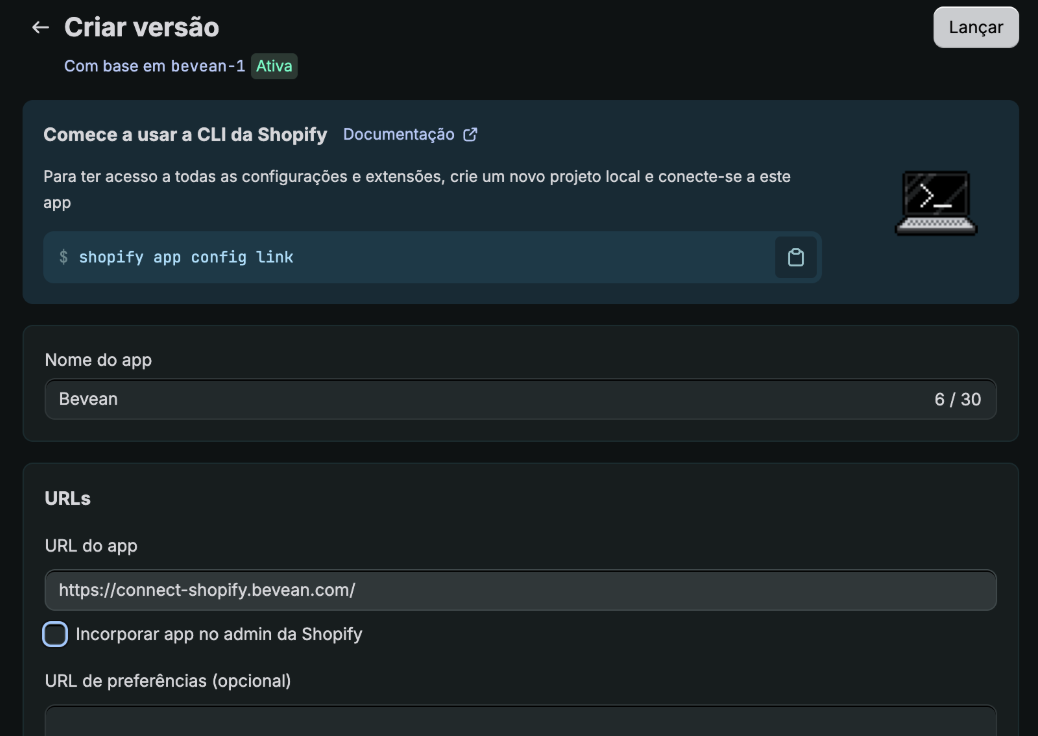
2.3. Em Acesso > Escopos, cole o texto abaixo:
Copie e cole:
read_all_orders,read_analytics,read_customer_events,read_cart_transforms,write_cart_transforms,read_all_cart_transforms,read_validations,write_validations,write_checkouts,read_checkouts,read_custom_fulfillment_services,write_custom_fulfillment_services,read_customers,write_customers,read_customer_data_erasure,write_customer_data_erasure,read_customer_merge,write_customer_merge,read_delivery_customizations,read_price_rules,write_price_rules,read_discounts,write_discounts,write_draft_orders,read_draft_orders,read_files,write_files,read_fulfillment_constraint_rules,write_fulfillment_constraint_rules,read_fulfillments,write_fulfillments,read_gift_card_transactions,write_gift_card_transactions,read_gift_cards,write_gift_cards,read_inventory,read_legal_policies,read_locations,read_marketing_integrated_campaigns,write_marketing_integrated_campaigns,read_marketing_events,read_metaobjects,write_order_edits,read_order_edits,read_orders,write_orders,read_product_feeds,write_product_feeds,read_product_listings,write_product_listings,read_products,write_products,read_reports,read_returns,read_script_tags,write_script_tags,read_shipping,customer_read_metaobjects,customer_read_orders❗ Caso exiba mensagem de erro, tente retirar
read_all_orders,do início da lista. Isso é necessário dependendo da versão da Shopify.
Alternativa sem read_all_orders:
read_analytics,read_customer_events,read_cart_transforms,write_cart_transforms,read_all_cart_transforms,read_validations,write_validations,write_checkouts,read_checkouts,read_custom_fulfillment_services,write_custom_fulfillment_services,read_customers,write_customers,read_customer_data_erasure,write_customer_data_erasure,read_customer_merge,write_customer_merge,read_delivery_customizations,read_price_rules,write_price_rules,read_discounts,write_discounts,write_draft_orders,read_draft_orders,read_files,write_files,read_fulfillment_constraint_rules,write_fulfillment_constraint_rules,read_fulfillments,write_fulfillments,read_gift_card_transactions,write_gift_card_transactions,read_gift_cards,write_gift_cards,read_inventory,read_legal_policies,read_locations,read_marketing_integrated_campaigns,write_marketing_integrated_campaigns,read_marketing_events,read_metaobjects,write_order_edits,read_order_edits,read_orders,write_orders,read_product_feeds,write_product_feeds,read_product_listings,write_product_listings,read_products,write_products,read_reports,read_returns,read_script_tags,write_script_tags,read_shipping,customer_read_metaobjects,customer_read_orders3. Lançar o aplicativo
3.1. Clique em Lançar
3.2. Na janela de confirmação, você pode clicar em Lançar novamente sem informar o nome da versão
4. Copiar credenciais do app
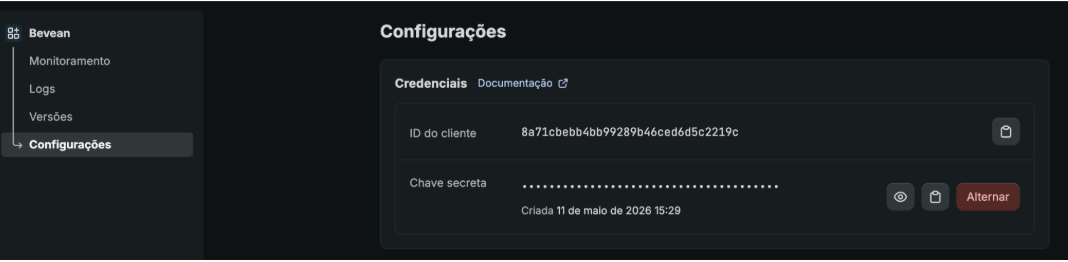
4.1. Acesse Configurações
4.2. Copie o ID do cliente (Client ID) e a Chave secreta (Client Secret)
5. Copiar domínio interno da loja Shopify
5.1. No admin da Shopify, acesse Configurações > Domínios
5.2. Copie o domínio que contém .myshopify.com (ex: mbstore5.myshopify.com)
6. Colar as credenciais na Bevean
6.1. Acesse a Bevean, Integrações > Conectar.
6.2. Preencha os campos:
Domínio da Loja (handle ou domínio): domínio copiado no passo 5
Client ID (API key do app): copiado no passo 4
Client Secret: copiado no passo 4
Scopes: já vem preenchido automaticamente
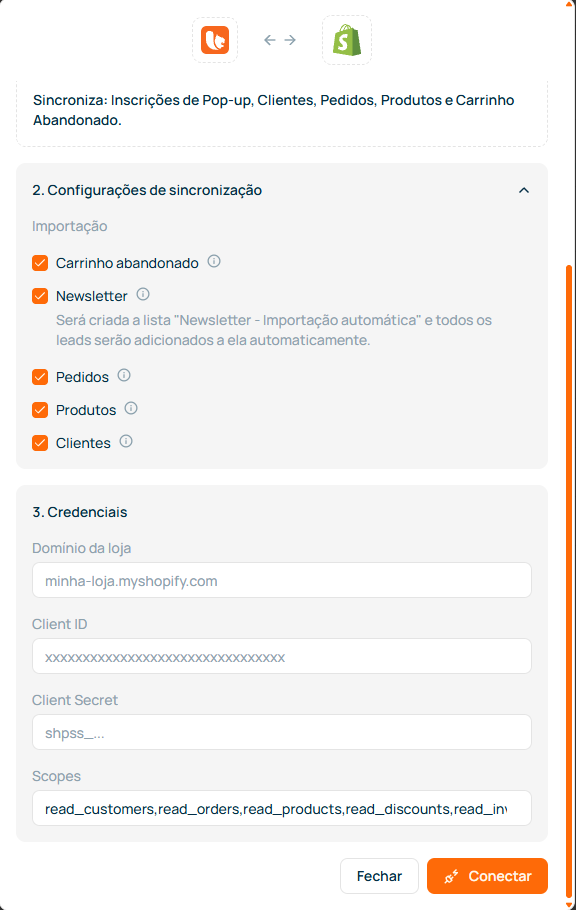
6.3. Clique em Conectar
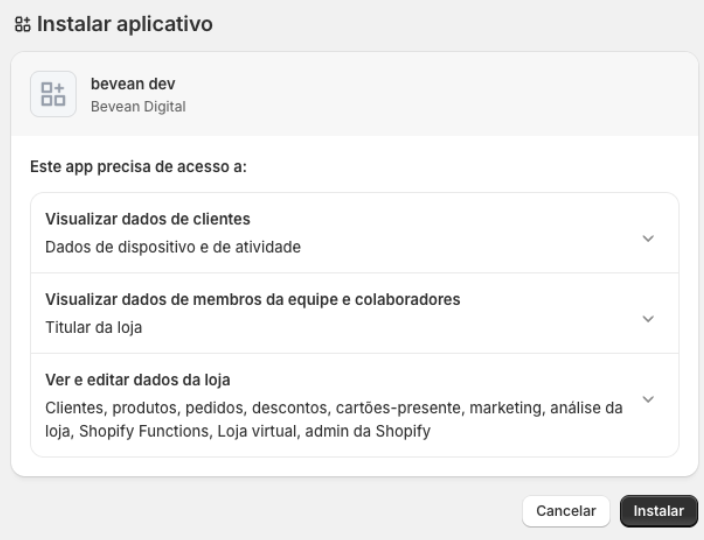
6.4. Caso tenha sucesso, você será redirecionado para a tela do Shopify. Clique em Instalar
❗ Problemas comuns
Erro ao salvar escopos: remova
read_all_orders,do início da lista de escopos e tente novamenteApp não aparece para instalar: confirme se o app foi lançado (passo 3) antes de tentar conectar
Domínio incorreto: certifique-se de copiar o domínio que termina em
.myshopify.com, e não um domínio personalizadoToken não gerado: confirme se o Client ID e Client Secret foram colados corretamente, sem espaços extras