
Shopify - Instalação de Script (Custom Pixel)
Ativar o rastreamento de eventos (page views, checkouts, produtos, etc.) através da instalação de dois scripts diretamente no admin da Shopify.
📌 Visão geral
Este artigo explica como instalar os dois códigos gerados pela Bevean CRM na loja Shopify: o Custom Pixel, responsável por capturar e enviar os eventos da loja para o tracker da Bevean, e o Código do tema, responsável por carregar o script de rastreamento e os formulários dentro do site.
Essa instalação permite que a Bevean CRM receba em tempo real eventos como visualização de página, produtos visualizados, checkouts iniciados, entre outros.
✅ Quando usar esta opção
Use este método se:
Sua loja Shopify já está conectada à Bevean CRM
Você precisa ativar (ou reinstalar) o rastreamento de eventos da loja
Você possui acesso de administrador à conta Shopify e ao tema publicado
⚠️ Requisitos importantes
Antes de iniciar, confirme que:
Você tem acesso ao painel da Bevean CRM, na seção Integrações
Você possui login de administrador na Shopify
Você tem permissão para editar o código do tema publicado na Shopify
🧭 Etapas do processo
1. Acessar o script na Bevean
1.1. No painel da Bevean, acesse Integrações
1.2. Clique na integração Shopify (deve estar com status Ativo)
1.3. Clique na aba Script
2. Copiar a chave pública
2.1. Em Chave pública, clique em Copiar chave
(essa chave já vem incluída automaticamente dentro dos dois códigos abaixo, então normalmente não é necessário colá-la manualmente em nenhum lugar)
3. Instalar o Custom Pixel na Shopify
3.1. Ainda na aba Script da Bevean, localize o bloco Código do Custom Pixel e clique em Copiar script
3.2. No admin da Shopify, acesse Configurações > Eventos do cliente
3.3. Clique em Adicionar pixel personalizado
3.4. Dê um nome ao pixel (ex: bevean)
3.5. Cole o código copiado no passo 3.1 no editor do pixel
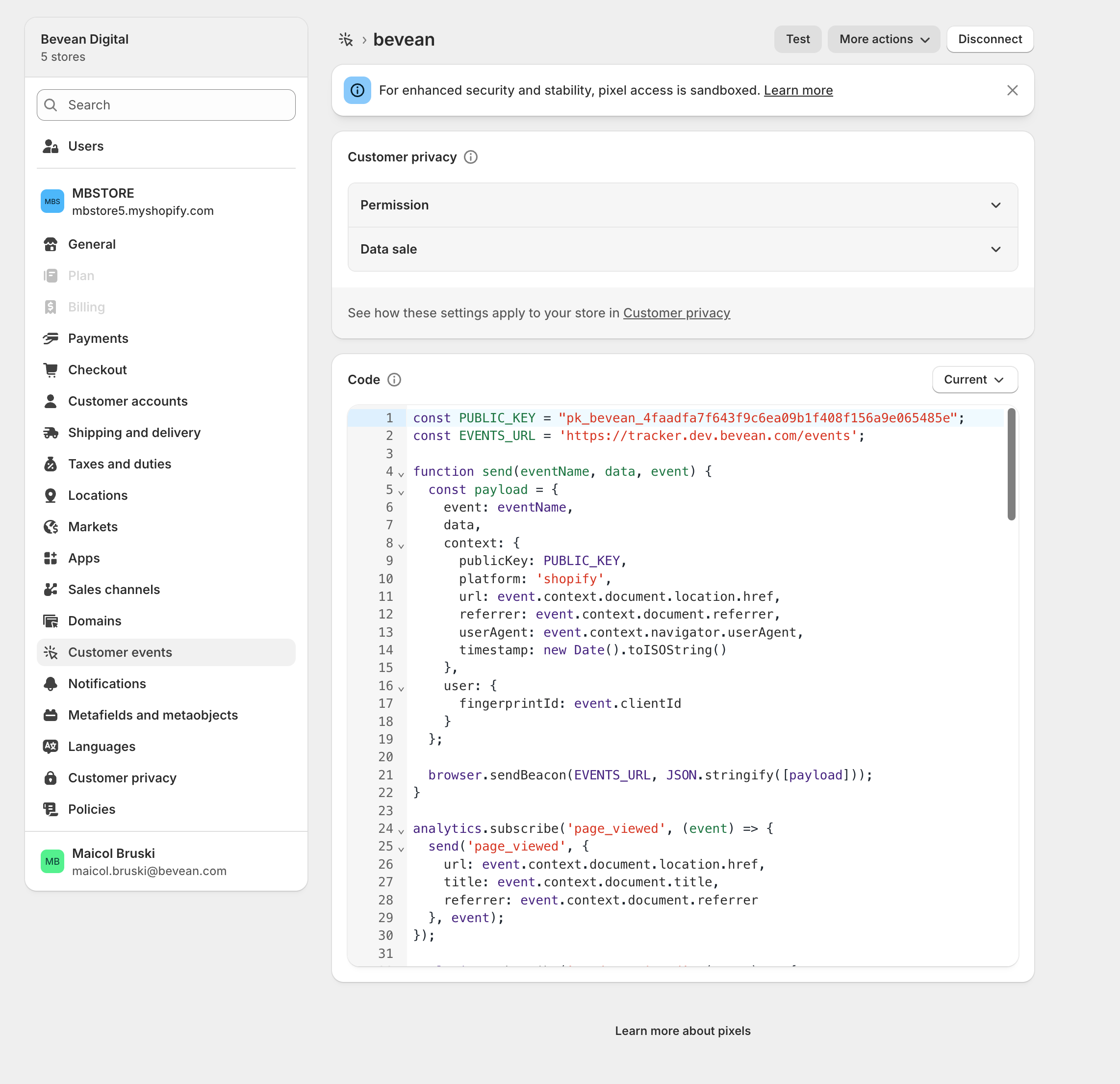
3.6. Clique em Salvar e depois em Conectar (o pixel deve ficar com status Ativo)
4. Instalar o Código do tema na Shopify
4.1. Na Bevean, volte ao bloco Código do tema (na mesma aba Script) e clique em Copiar script
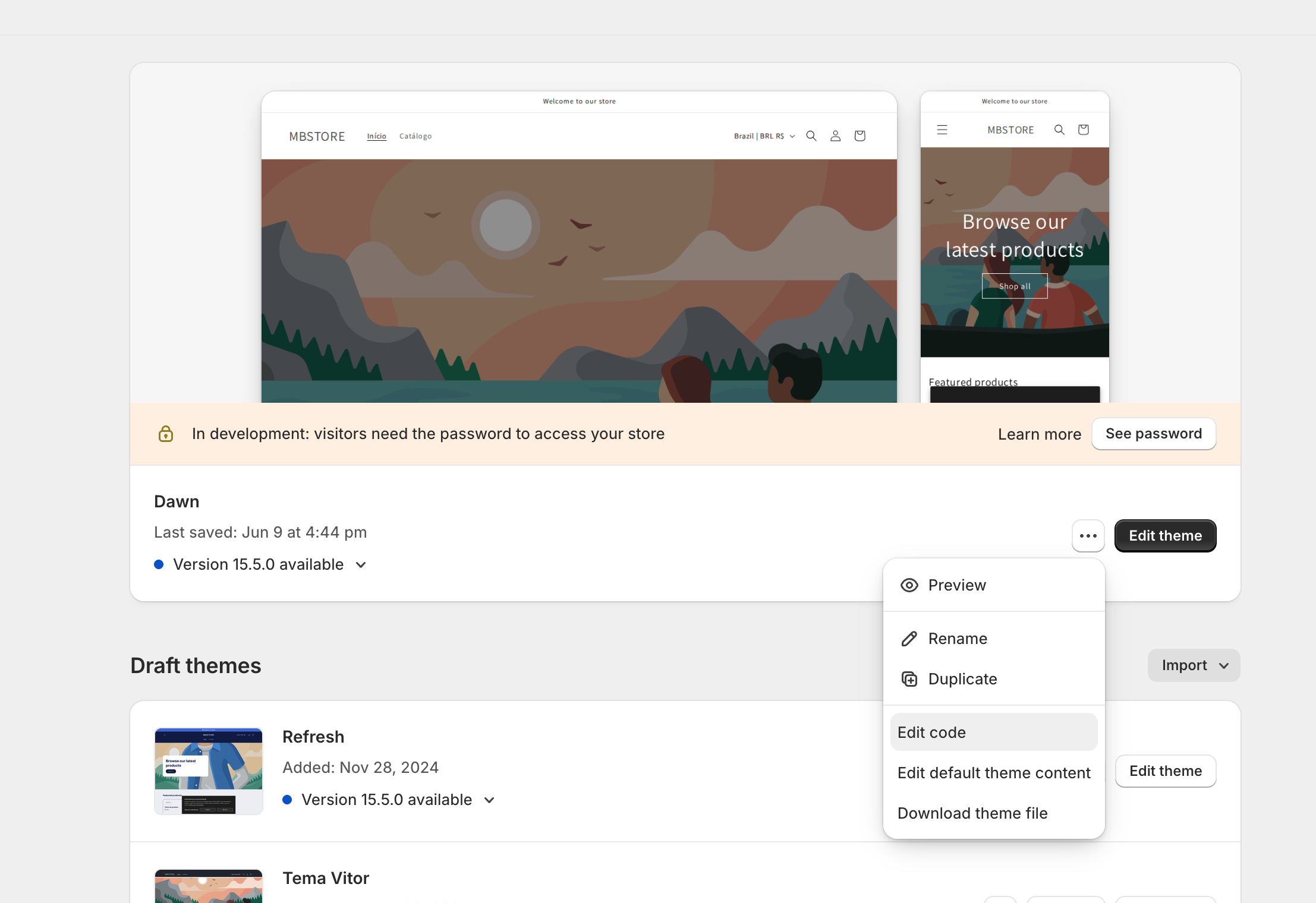
4.2. No admin da Shopify, acesse Loja online > Temas
4.3. No tema atualmente publicado, clique nos três pontinhos (...) ao lado de Editar tema
4.4. Selecione a opção Editar código
4.5. No menu lateral, abra a pasta layout e clique no arquivo theme.liquid
4.6. Localize a tag <head> no início do arquivo
4.7. Cole o código copiado no passo 4.1 logo após a abertura da tag <head>
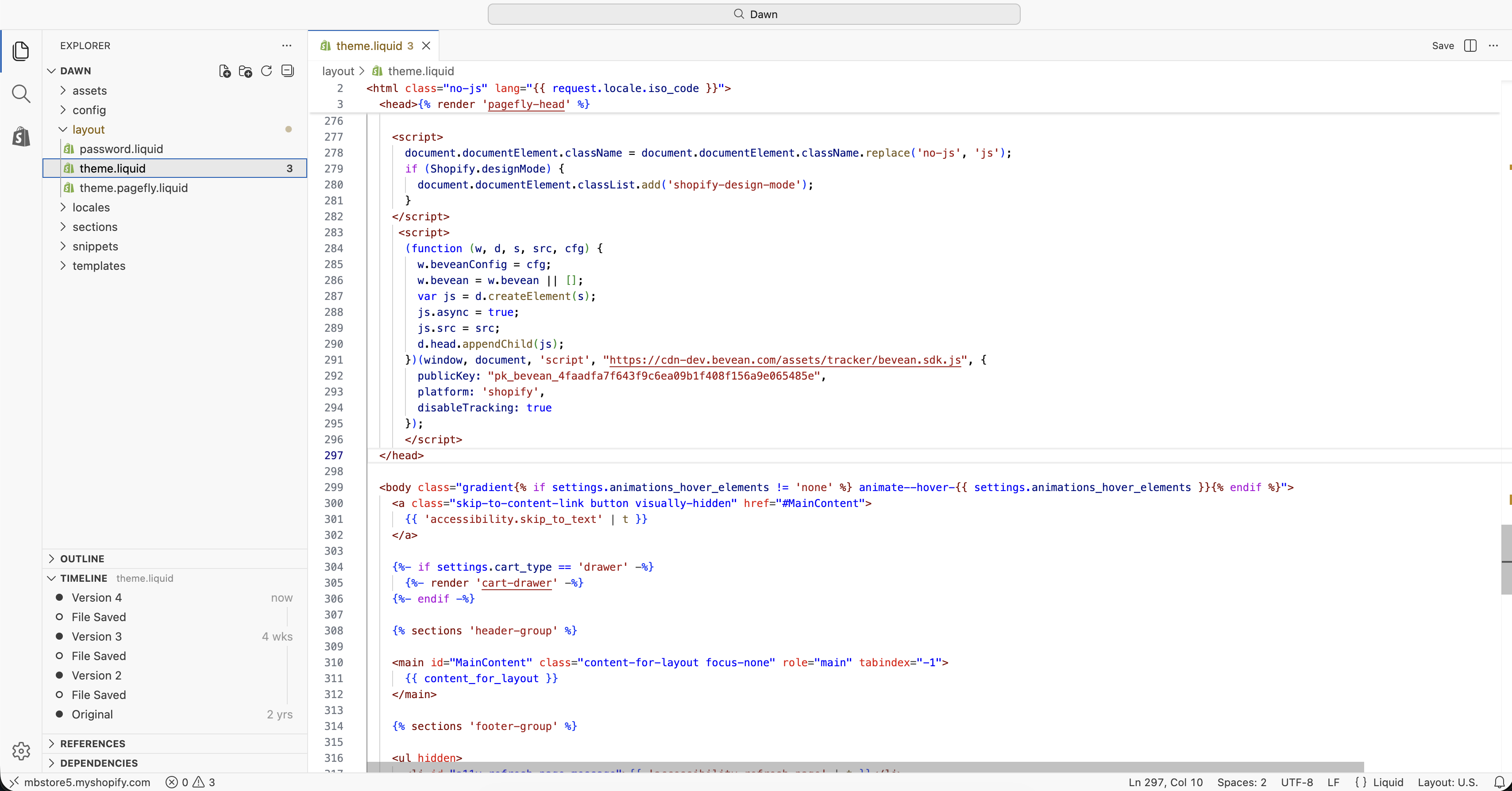
4.8. Clique em Salvar
5. Validar a instalação
5.1. Acesse a loja publicada e navegue por algumas páginas
5.2. No admin da Shopify, em Configurações > Eventos do cliente, clique no pixel bevean e depois em Test, para confirmar que os eventos estão sendo capturados
5.3. Se preferir, confirme com a equipe Bevean se os eventos estão chegando corretamente no painel
❗ Problemas comuns
Pixel aparece como "Sandboxed" ou sem eventos: confirme se o pixel foi salvo e conectado corretamente (status Ativo) em Configurações > Eventos do cliente
Script do tema não funciona: confirme se o código foi colado dentro da tag
<head>do arquivotheme.liquid, e não em outro arquivo do temaAlterações não refletem na loja: lembre-se de editar o tema publicado (o que está ativo na loja), não um tema rascunho
Erro ao colar o código: copie novamente o script diretamente do painel da Bevean usando o botão Copiar script, evitando editar manualmente o conteúdo