
VTEX - Como integrar com a Bevean
A integração entre a VTEX e a Bevean permite sincronizar automaticamente pedidos e clientes da sua loja VTEX com a plataforma Bevean, sem necessidade de importações manuais. Este artigo mostra o passo a passo completo: desde a geração das credenciais no Admin da VTEX até a conexão final dentro da Bevean.
O que você vai precisar
Antes de começar, tenha em mãos:
Acesso ao Admin da VTEX com um usuário que tenha permissão para gerenciar chaves de API (idealmente o usuário Master da conta).
Acesso à sua conta Bevean com permissão para gerenciar integrações.
O nome da sua conta VTEX (o "Account Name", que aparece na URL, ex:
MINHALOJA.myvtex.com).
Passo 1: Gerar as credenciais de API na VTEX
Passo 1: Gerar as credenciais de API na VTEX
A VTEX usa um par de credenciais — App Key e App Token — para autenticar qualquer integração externa. É esse par que a Bevean vai usar para se comunicar com sua loja. O processo abaixo segue o tutorial oficial da VTEX, Chaves geradas.
Na barra superior do Admin VTEX, clique no avatar do seu perfil, marcado pela inicial do seu email, e depois em Configurações da conta > Chaves de API.
Certifique-se de que você está na aba Geradas.
Clique em + Gerar chave.
Preencha o campo Identificação da chave com o nome para identificar a chave de API (ex: "Bevean"). Este campo é obrigatório.
Selecione os perfis de acesso que serão associados à chave. Por padrão, nenhum perfil é pré-selecionado. Marque os perfis necessários para a integração com a Bevean:
Catalog > Content — Product And Sku Management, Categories Management, SKUs (somente leitura)
Pricing > Price List — Read Prices (somente leitura)
MasterData — leitura de Clientes e Endereços (CL/AD)
ListOrders e OMSViewer — leitura de pedidos (Orders/OMS)
Feed v3 and Hook Admin — feed de pedidos
Manage benefits and rates — Promoções e Cupons
Clique em Gerar. A App Key já é exibida nesse momento; o App Token ficará disponível a partir de um link de acesso único, válido por 24 horas caso não seja acessado.
Clique em Copiar para copiar esse link de acesso único à área de transferência. O link é exibido apenas uma vez nesta tela. Nesse momento, a chave já está ativa e disponível para uso.
Clique em Encerrar.
Acesse o link copiado (ou compartilhe-o com quem for configurar a integração na Bevean). Lembre-se: o link só pode ser acessado uma vez e expira em 24 horas se não for usado.
Na página aberta pelo link, clique em Copiar para copiar o App Token para a área de transferência. Esse valor também é exibido apenas uma vez — salve-o em um local seguro antes de sair da página.
⚠️ Atenção: tanto o link de acesso quanto o App Token têm exibição única. Se você perder o token antes de colá-lo na Bevean, será necessário gerar uma nova chave para substituir a anterior.
Associando permissões (perfil de acesso)
Por padrão, uma chave de API recém-criada não tem nenhuma permissão associada. Para que a Bevean consiga importar pedidos e clientes, é preciso vincular a chave a um perfil de acesso com, no mínimo, permissões de leitura sobre:
Catalog > Content — Product And Sku Management, Categories Management, SKUs (somente leitura)
Pricing > Price List — Read Prices (somente leitura)
MasterData — leitura de Clientes e Endereços (CL/AD)
ListOrders e OMSViewer — leitura de pedidos (Orders/OMS)
Feed v3 and Hook Admin — feed de pedidos
Manage benefits and rates — Promoções e Cupons
Para isso:
Ainda em Configurações da conta, acesse Perfis de acesso (ou Gestão de contas > Usuários, dependendo da versão do Admin).
Localize a App Key gerada no passo anterior.
Associe-a a um perfil de acesso existente com as permissões necessárias, ou crie um novo perfil específico para a integração com a Bevean, contendo apenas os recursos de Pedidos e Clientes.
Salve as alterações.
Mais detalhes sobre perfis de acesso podem ser encontrados na documentação oficial da VTEX: Chaves de API.
Passo 2: Conectar a VTEX na Bevean
Com o Account Name, a App Key e o App Token em mãos, o próximo passo é feito diretamente na Bevean.
Acesse Integrações > Explorar integrações.
Localize o card da VTEX na lista de integrações disponíveis e clique para abri-la.
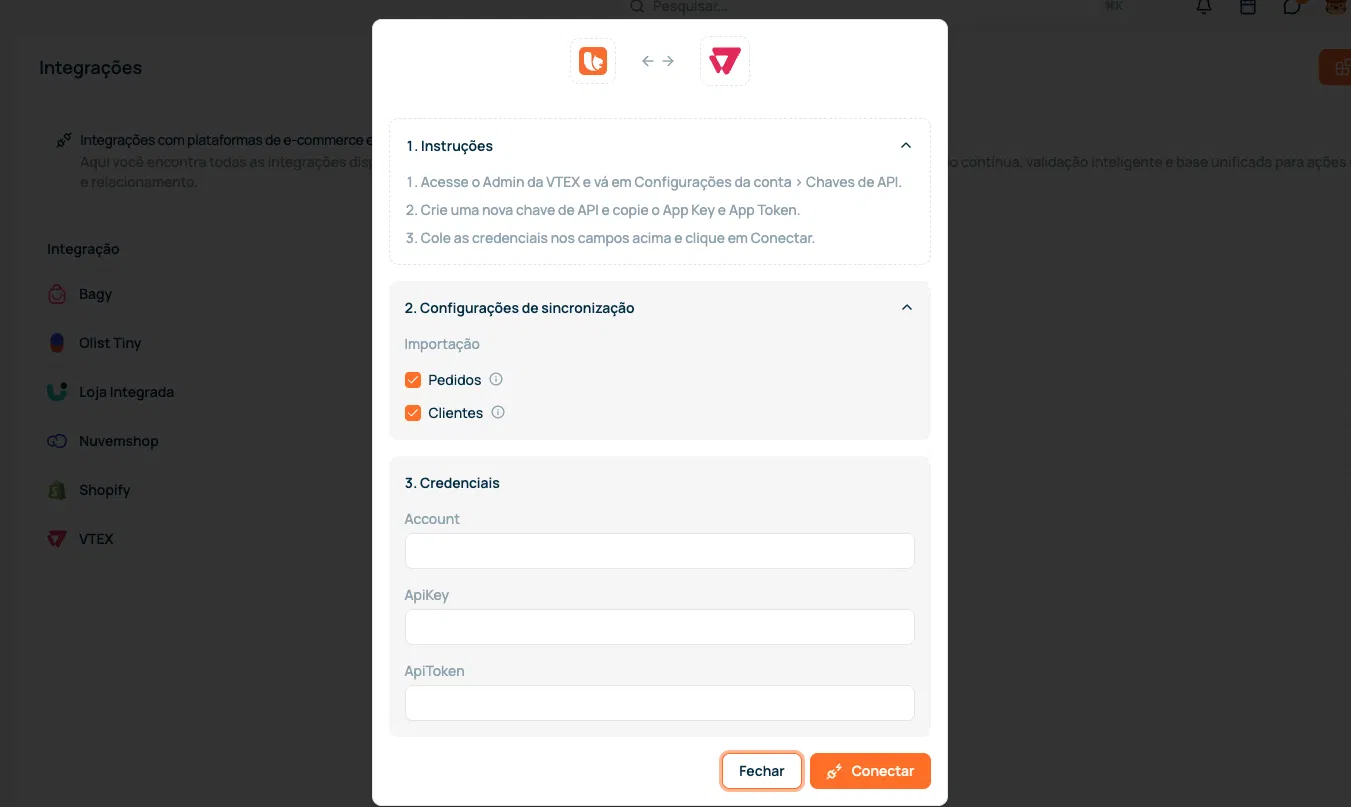
Um painel de configuração será exibido, dividido em três seções:
1. Instruções
A própria tela relembra o processo: acessar o Admin da VTEX, gerar a chave de API e colar as credenciais nos campos abaixo.
2. Configurações de sincronização
Marque quais informações você deseja importar da VTEX para a Bevean:
Pedidos — sincroniza os pedidos realizados na loja.
Clientes — sincroniza a base de clientes cadastrada.
Ambas as opções podem ficar marcadas para uma sincronização completa, ou você pode desmarcar a que não for necessária para o seu caso de uso.
3. Credenciais
Preencha os três campos com os dados obtidos no Passo 1:
Campo | O que preencher |
|---|---|
Account | Nome da sua conta VTEX (ex: |
ApiKey | O App Key gerado no Admin da VTEX |
ApiToken | O App Token gerado no Admin da VTEX |
Após preencher todos os campos, clique em Conectar.
Passo 3: Validar a integração
Depois de clicar em Conectar, a Bevean fará uma chamada de teste às APIs da VTEX usando as credenciais informadas. Se tudo estiver correto:
A integração aparecerá como ativa na lista de Integrações.
Pedidos e/ou clientes começarão a ser sincronizados de acordo com as opções marcadas no Passo 2.
Se a conexão falhar, verifique:
Se o Account Name foi digitado sem espaços e sem a parte
.myvtex.com.Se o App Key e o App Token foram copiados corretamente (sem espaços extras).
Se a chave de API possui um perfil de acesso associado com permissão para Pedidos e Clientes — chaves sem perfil vinculado não conseguem retornar dados, mesmo com credenciais corretas.
Passo 4: Configurar o Carrinho Abandonado
Além da sincronização de pedidos e clientes, você também pode habilitar o envio do evento de carrinho abandonado da VTEX para a Bevean. Isso é feito através de um Trigger configurado no Master Data da VTEX, que dispara uma chamada para o webhook da Bevean sempre que um cliente abandona o carrinho.
⚠️ Atenção: sua loja VTEX precisa estar com o status Em Produção para que os eventos de carrinho abandonado sejam enviados.
Habilitar o webhook de carrinho abandonado na Bevean
Antes de configurar o Trigger na VTEX, copie a URL do webhook gerada pela Bevean:
Acesse Integrações > VTEX (integração já conectada) e abra a aba Webhooks.
Copie a URL exibida (ex: https://connector.bevean.com/webhooks/vtex?tenantId=...&integrationId=...).
Habilite o evento Carrinho abandonado (cart-updated).
Criar o Trigger no Master Data da VTEX
Com a URL do webhook em mãos, o restante da configuração é feito no Admin da VTEX:
No Admin da VTEX, acesse Configurações da loja > Master Data.
Em Quick Links, clique em Advanced Settings.
Em Settings, clique em Data Structure.
Acesse o menu Trigger e clique em Add New.
Preencha Name (ex: "Bevean Carrinho Abandonado"), Data Entity: Customer e Status: Enabled.
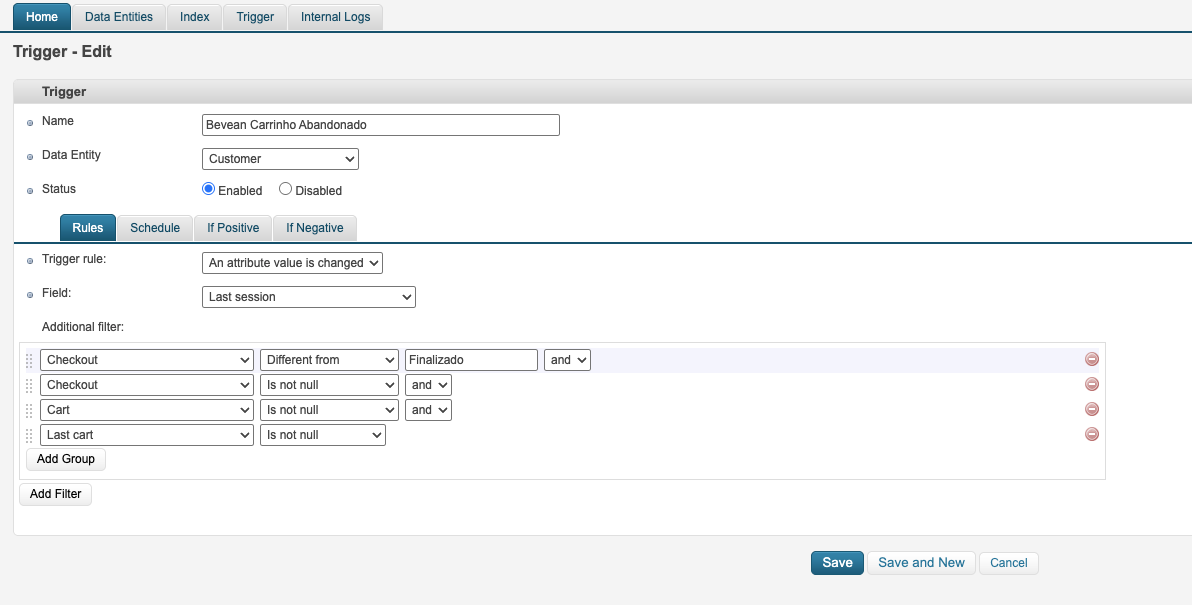
Aba Rules
Configure a regra que identifica o carrinho abandonado:
Trigger rule: An attribute value is changed
Field: Last session
Clique 4x em Add Filter e adicione, com o operador and entre eles:
Checkout — Different from — Finalizado
Checkout — Is not null
Cart — Is not null
Last cart — Is not null
Aba Schedule
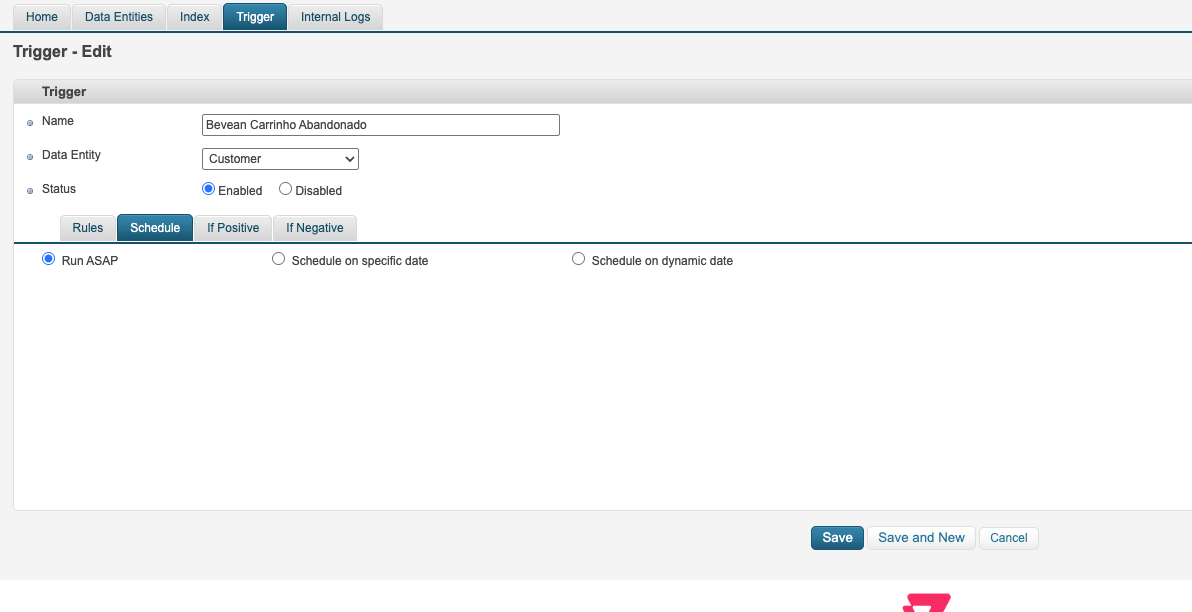
Selecione Run ASAP, para que o evento seja enviado assim que a regra for atendida.
Aba If Positive
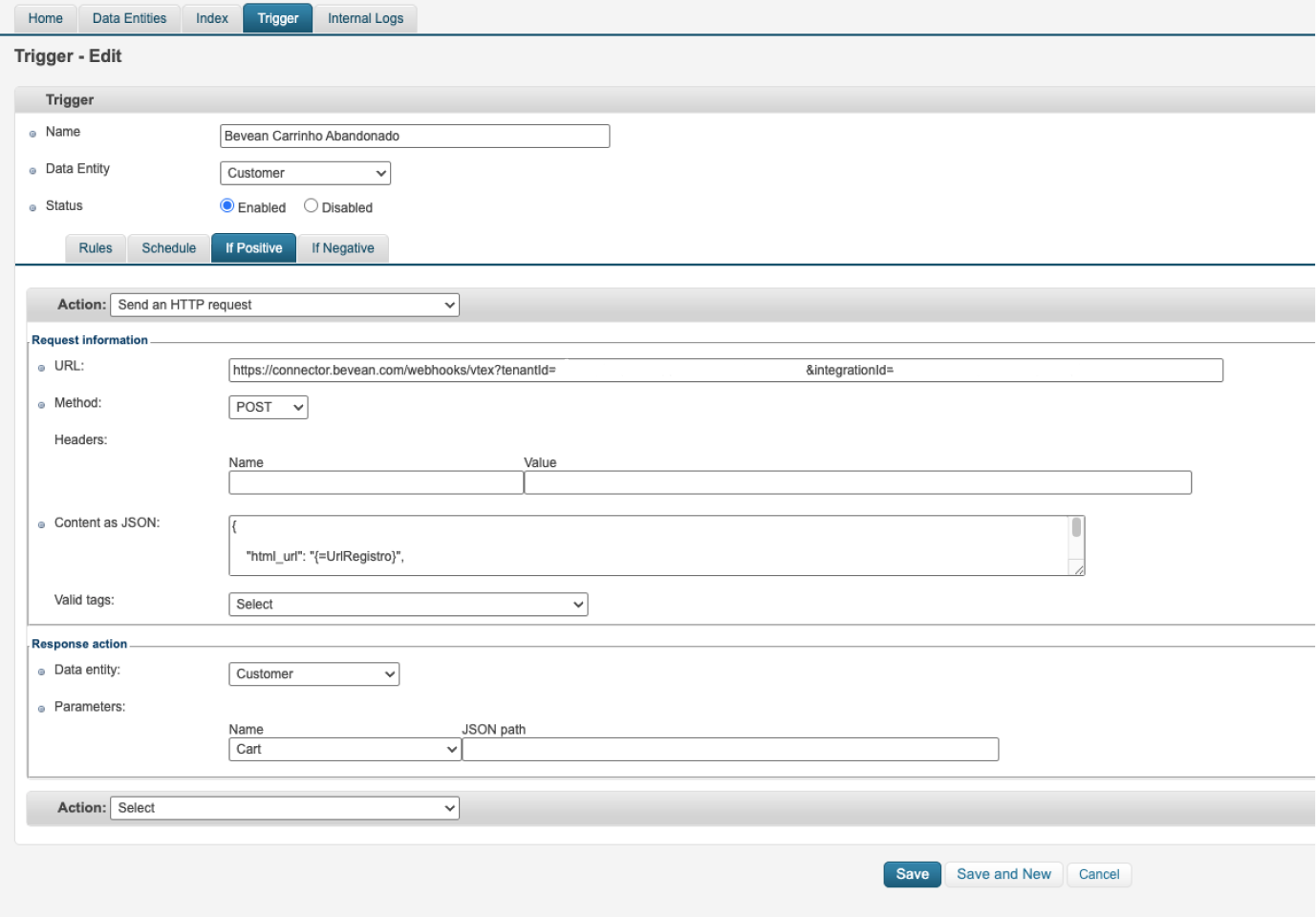
Nesta aba você configura o envio dos dados do carrinho para a Bevean:
Action: Send an HTTP request
URL: cole a URL do webhook copiada em Integrações > VTEX > Webhooks
Method: POST
Content as JSON: substitua pelo código abaixo
{
    "html_url": "{=UrlRegistro}",
    "isCorporate": "{!isCorporate}",
    "tradeName": "{!tradeName}",
    "rclastcart": "{!rclastcart}",
    "rclastcartvalue": {!rclastcartvalue},
    "rclastsession": "{!rclastsession}",
    "rclastsessiondate": "{!rclastsessiondate}",
    "homePhone": "{!homePhone}",
    "phone": "{!phone}",
    "stateRegistration": "{!stateRegistration}",
    "email": "{!email}",
    "userId": "{!userId}",
    "firstName": "{!firstName}",
    "lastName": "{!lastName}",
    "document": "{!document}",
    "isNewsletterOptIn": "{!isNewsletterOptIn}",
    "localeDefault": "{!localeDefault}",
    "attach": "{!attach}",
    "approved": "{!approved}",
    "birthDate": "{!birthDate}",
    "businessPhone": "{!businessPhone}",
    "corporateDocument": "{!corporateDocument}",
    "corporateName": "{!corporateName}",
    "documentType": "{!documentType}",
    "gender": "{!gender}",
    "customerClass": "{!customerClass}",
    "priceTables": "{!priceTables}",
    "profilePicture": "{!profilePicture}",
    "birthDateMonth": {!birthDateMonth},
    "id": "{!id}",
    "accountId": "{!accountId}",
    "accountName": "{!accountName}",
    "dataEntityId": "{!dataEntityId}",
    "createdBy": "{!createdBy}",
    "createdIn": "{!createdIn}",
    "updatedBy": "{!updatedBy}",
    "updatedIn": "{!updatedIn}",
    "lastInteractionBy": "{!lastInteractionBy}",
    "lastInteractionIn": "{!lastInteractionIn}"
}
Response action → Data entity: Customer
Parameters: Name: Cart (deixe o JSON Path em branco)
Aba If Negative
Deixe como está (Action: Select).
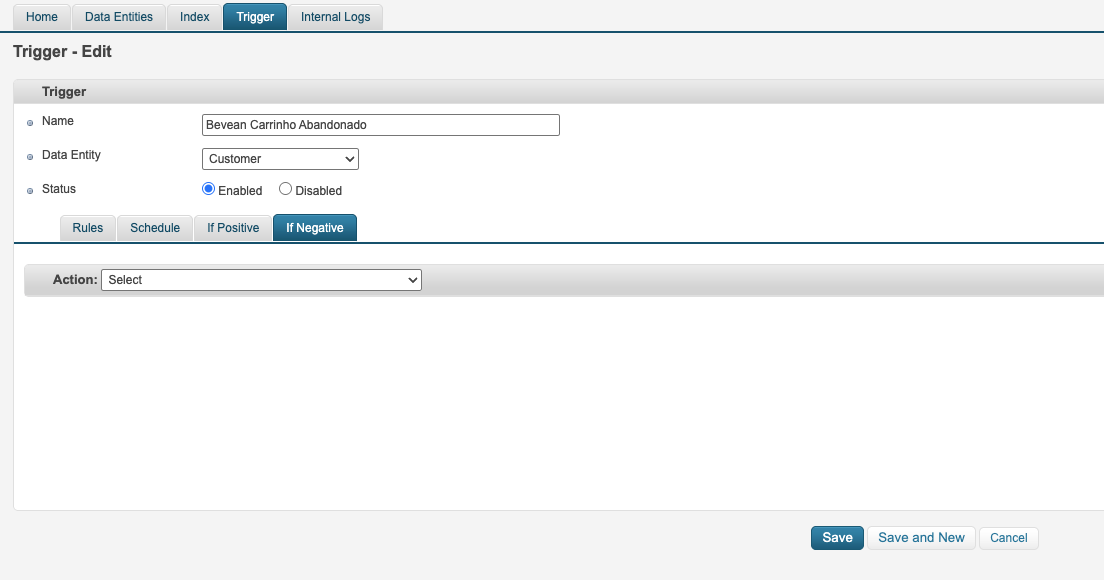
Ao finalizar, clique em Save. Depois, volte ao menu Trigger para confirmar que a configuração foi criada com sucesso.